
Meistens steckt hinter einem langsamen Ladevorgang ein zu schwaches Netzteil, eine aktive iOS-Ladeoptimierung oder ein verschmutzter Anschluss. Testen Sie zuerst ein USB-C-Netzteil mit mindestens 20 Watt, aktivieren Sie den Flugmodus bei ausgeschaltetem Display und kontrollieren Sie den Ladeanschluss auf Fusseln. Wichtig zu wissen: iOS drosselt das Laden mancherorts absichtlich, etwa durch Optimiertes Laden oder ein gesetztes Ladelimit. Das ist kein Defekt, sondern ein Akkuschutz.
Kurz gesagt:
- Ist das Netzteil zu schwach oder beschädigt, lädt ein 20-Watt-USB-C-Netzteil ein iPhone 15 in etwa 30 Minuten auf 50 Prozent.
- Fusseln im Ladeanschluss oder beschädigte Kabel können die Ladeleistung deutlich verringern und sollten vorsichtig gereinigt werden.
- iOS drosselt das Laden absichtlich bei Überschreiten des Ladelimits oder bei Optimiertem Laden, um die Batterie zu schonen.
- Hitze und eine dichte Hülle können das Laden bremsen, weil das iPhone die Temperatur über 35 Grad Celsius aktiv reduziert.
- Bei Unregelmäßigkeiten hilft eine systematische Fehlersuche: Zubehör wechseln, Software prüfen, Anschluss reinigen und bei Bedarf den Akku tauschen.
Inhaltsverzeichnis
- Sofortmaßnahmen: Checkliste für sofort messbar schnelleres Laden
- Hardware-Checks: Netzteil, Kabel, Anschluss und kabelloses Laden
- Software und Einstellungen: Was iOS im Hintergrund steuert
- Temperatur, Hüllen und Umgebung: Wann Wärme das Laden drosselt
- Batteriezustand und Langzeitursachen: Wenn der Akku selbst das Problem ist
- Schritt-für-Schritt Fehlerdiagnose: So gehen Sie systematisch vor
- Autorennotiz: Häufige Fehler und praktische Erfahrungen
- EVOQEN-Lösungen: Wann eine Powerbank die schnellste Alternative ist
- Quellen
- FAQ
Sofortmaßnahmen: Checkliste für sofort messbar schnelleres Laden
Bevor Sie tiefer in Hardware oder Software einsteigen, lohnen sich drei einfache Handgriffe. Sie kosten keine zwei Minuten und zeigen sofort, ob das Problem an Ihrem Zubehör liegt oder woanders.
- Flugmodus aktivieren und Display ausschalten: Ohne Mobilfunk-, WLAN- und Bluetooth-Verbindungen verbraucht das iPhone deutlich weniger Strom während des Ladevorgangs, wodurch mehr Energie tatsächlich im Akku ankommt.
- Anderes Netzteil testen: Ein USB-C-Netzteil mit mindestens 20 Watt lädt ein iPhone 15 oder neuer laut Apple in etwa 30 Minuten auf rund 50 % auf. Ein altes USB-A-Ladegerät schafft dagegen nur etwa 7,5 Watt.
- Anschluss kontrollieren: Fusseln im Lightning- oder USB-C-Anschluss verhindern oft, dass Ladegerät und iPhone die volle Leistung aushandeln. Reinigen Sie den Anschluss vorsichtig mit einem trockenen Holz- oder Plastikzahnstocher, niemals mit Metall oder Flüssigkeit.
Profi-Tipp: Wenn iOS auf dem Sperrbildschirm oder in den Batterie-Einstellungen die Meldung „Langsamer Ladevorgang“ anzeigt, hat das System bereits erkannt, dass Ihr Zubehör zu schwach ist. Diese Warnung ist ein direkter Hinweis, nicht nur eine Formalität.
Hardware-Checks: Netzteil, Kabel, Anschluss und kabelloses Laden
Die Wattzahl des Netzteils entscheidet, wie schnell Ihr iPhone lädt, doch nicht jedes Modell profitiert gleich stark davon. Ein iPhone 15 oder neuer nutzt USB-C-Power-Delivery und erreicht mit einem 20-Watt-Netzteil spürbar kürzere Ladezeiten. Ältere Modelle mit Lightning-Anschluss sind dagegen technisch begrenzt und laden auch mit stärkeren Netzteilen nicht proportional schneller.
Kabelqualität spielt eine größere Rolle, als viele annehmen. Ein beschädigtes oder nicht zertifiziertes Kabel kann die Aushandlung der Ladeleistung stören, selbst wenn das Netzteil selbst leistungsstark ist. Achten Sie auf sichtbare Schäden am Stecker oder an der Isolierung, und bevorzugen Sie zertifizierte USB-C- oder Lightning-Kabel.
USB-Hubs, Autoadapter oder Anschlüsse an Laptops liefern häufig deutlich weniger Strom als ein dediziertes Wandnetzteil, teils nur einen Bruchteil der benötigten Leistung. Wer regelmäßig über solche Wege lädt, wundert sich berechtigterweise über träge Ladezeiten.
Beim kabellosen Laden gilt eine andere Physik. MagSafe liefert laut Apple bis zu 15 Watt, reines Qi-Laden bleibt meist unter 10 Watt. Kabelloses Laden ist damit grundsätzlich langsamer als eine kabelgebundene Verbindung über USB-C Power Delivery, unabhängig davon, wie neu Ihr Zubehör ist.
Software und Einstellungen: Was iOS im Hintergrund steuert
Nicht jedes langsame Laden ist ein Hardwareproblem. iOS greift aktiv in den Ladevorgang ein, um die Batterie zu schonen, und das lässt sich in den Einstellungen nachvollziehen.
Das Ladelimit lässt sich laut Apple in 5-Prozent-Schritten festlegen und begrenzt die maximale Ladung dauerhaft, etwa auf 80 % oder 90 %. Beide Funktionen sind gewollte Bremsen, keine Fehler.
Hintergrundaktivität kann zusätzlich bremsen: Wenn viele Apps gleichzeitig synchronisieren oder ein Update im Hintergrund läuft, konkurriert der Prozessor mit dem Ladevorgang um Energie.
- Öffnen Sie Einstellungen → Batterie → Batteriezustand und Ladelimit, um die aktuelle Einstellung zu prüfen.
- Deaktivieren Sie „Optimiertes Laden“ testweise, um zu sehen, ob sich die Ladegeschwindigkeit unterscheidet.
- Starten Sie das iPhone neu, bevor Sie weitere Schritte unternehmen. Ein Neustart beendet blockierende Hintergrundprozesse zuverlässig.
Temperatur, Hüllen und Umgebung: Wann Wärme das Laden drosselt
Hitze ist häufiger der heimliche Übeltäter, als viele vermuten. Apple empfiehlt einen Betriebsbereich von etwa 16 bis 22 Grad Celsius; oberhalb von rund 35 Grad Celsius wird laut Apple vom Laden abgeraten, weil das System die Ladeleistung aktiv drosselt oder den Vorgang ganz unterbricht.
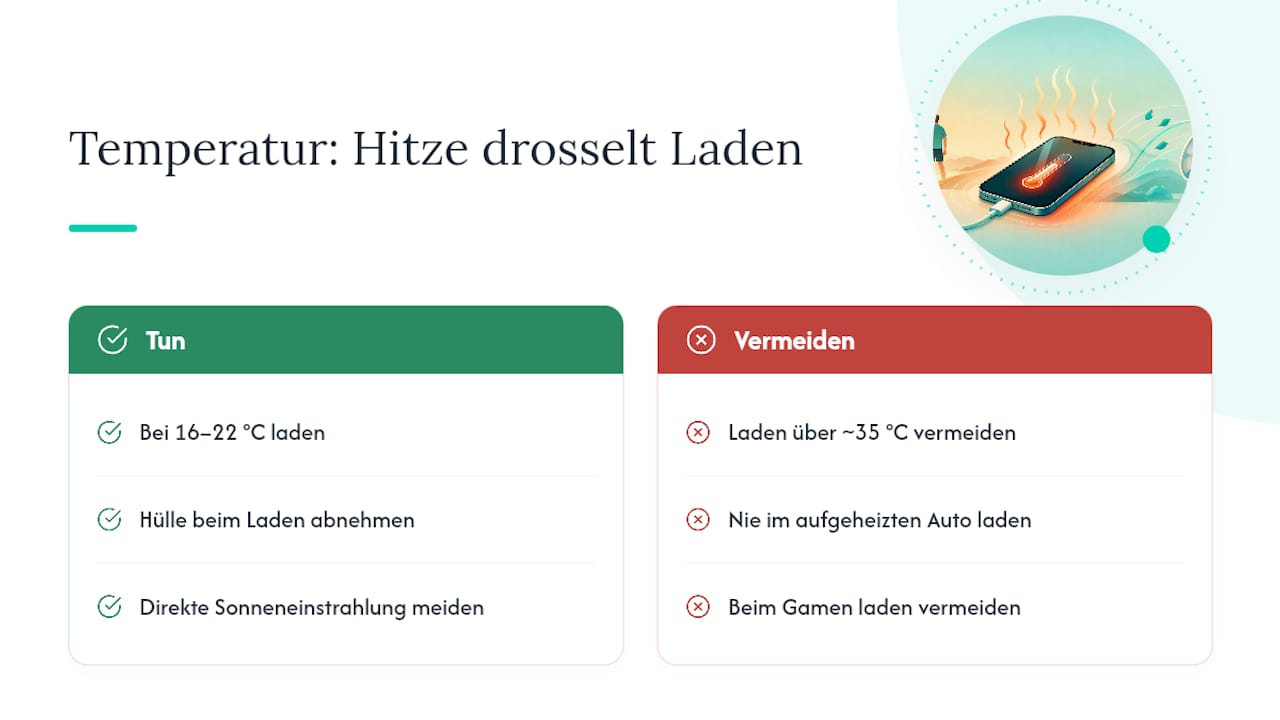
Eine dicke Hülle staut Wärme, besonders wenn Sie gleichzeitig gamen oder ein rechenintensives Video schneiden, während das Kabel steckt. Nehmen Sie die Hülle beim Laden ab, meiden Sie direkte Sonneneinstrahlung und laden Sie das Gerät nie in einem aufgeheizten Auto. Ein heißes Sommerauto kann innerhalb weniger Minuten Temperaturen erreichen, bei denen jedes iPhone das Laden verweigert.
Batteriezustand und Langzeitursachen: Wenn der Akku selbst das Problem ist
Ein gealterter Akku lädt anders, nicht nur langsamer, sondern auch unregelmäßiger. iOS zeigt unter Einstellungen → Batterie → Batteriezustand die maximale Kapazität an, und Apple empfiehlt laut eigenen Angaben einen Akkutausch, sobald dieser Wert unter 80 % fällt. Ab diesem Punkt kann das System zusätzliche Leistungssteuerung aktivieren, die sich auch auf das Laden auswirkt.
| Batteriezustand | Typisches Ladeverhalten | Empfohlene Maßnahme |
|---|---|---|
| Über 90 % | Normale Ladegeschwindigkeit | Keine Maßnahme nötig |
| 80–90 % | Leicht spürbare Verlangsamung möglich | Beobachten, Ladelimit prüfen |
| Unter 80 % | Deutlich langsameres und unregelmäßiges Laden | Akkutausch bei Apple oder autorisiertem Service erwägen |
Ein Austausch beim Hersteller oder einem autorisierten Servicepartner bleibt die zuverlässigste Lösung. Wer den Akku entsorgt, sollte auf eine fachgerechte Entsorgung von Batterien achten, da Lithium-Ionen-Zellen nicht in den Hausmüll gehören.
Schritt-für-Schritt Fehlerdiagnose: So gehen Sie systematisch vor
Statt wild zu experimentieren, lohnt sich eine feste Reihenfolge. Sie deckt die wahrscheinlichsten Ursachen zuerst ab und spart Zeit.
- Zubehör wechseln: Testen Sie ein anderes, möglichst 20-Watt-starkes USB-C-Netzteil mit einem zertifizierten Kabel. Laden Sie 30 Minuten und prüfen Sie, ob sich rund 50 % Ladung ansammeln.
- Software prüfen: Deaktivieren Sie testweise Optimiertes Laden und das Ladelimit, starten Sie neu.
- Anschluss reinigen: Kontrollieren Sie den Port auf Fusseln oder Schäden und reinigen Sie ihn vorsichtig.
- Service kontaktieren: Bleibt das Problem bestehen, empfiehlt Apple ein iOS-Update zu prüfen und andernfalls einen Servicetermin zu vereinbaren.
Autorennotiz: Häufige Fehler und praktische Erfahrungen
Die unterschätzte Ursache ist fast immer banal: Fusseln im Anschluss oder ein altes Netzteil aus der Schublade, das nie für Schnellladen gedacht war. Viele Nutzer wechseln zuerst das Kabel, obwohl das Netzteil das eigentliche Nadelöhr ist. Wer testet, sollte Ausgangsleistung und Startladung konstant halten, sonst vergleicht man Äpfel mit Birnen.
— Рома
EVOQEN-Lösungen: Wann eine Powerbank die schnellste Alternative ist
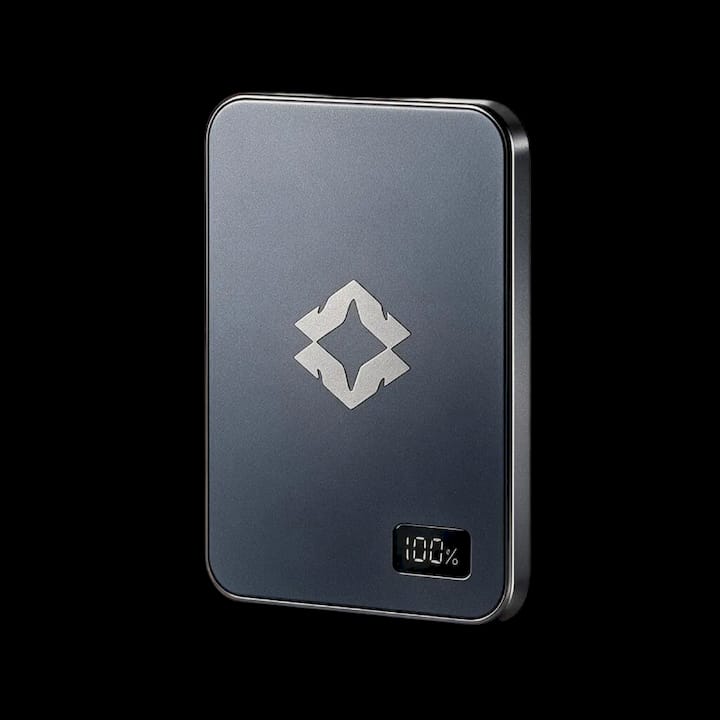
Manchmal ist die beste Lösung nicht die Fehlersuche, sondern ein Ladegerät, das unterwegs einfach zuverlässig funktioniert. Die EVOQEN AERO ist mit nur 6,9 mm Dicke die ultraflache Wahl für den Alltag, richtet sich per Magnet automatisch am iPhone aus und lädt kabellos mit bis zu 15 Watt oder kabelgebunden über 20 Watt USB-C Power Delivery. Für längere Tage ohne Steckdose bietet die EVOQEN HSONE in Hochglanzoptik dieselbe Ladeleistung mit auffälligerem Design, während das EVOQEN Duo-Set aus AERO und TITAN mit 10.000 mAh zusätzliche Reserve für Reisen mitbringt.
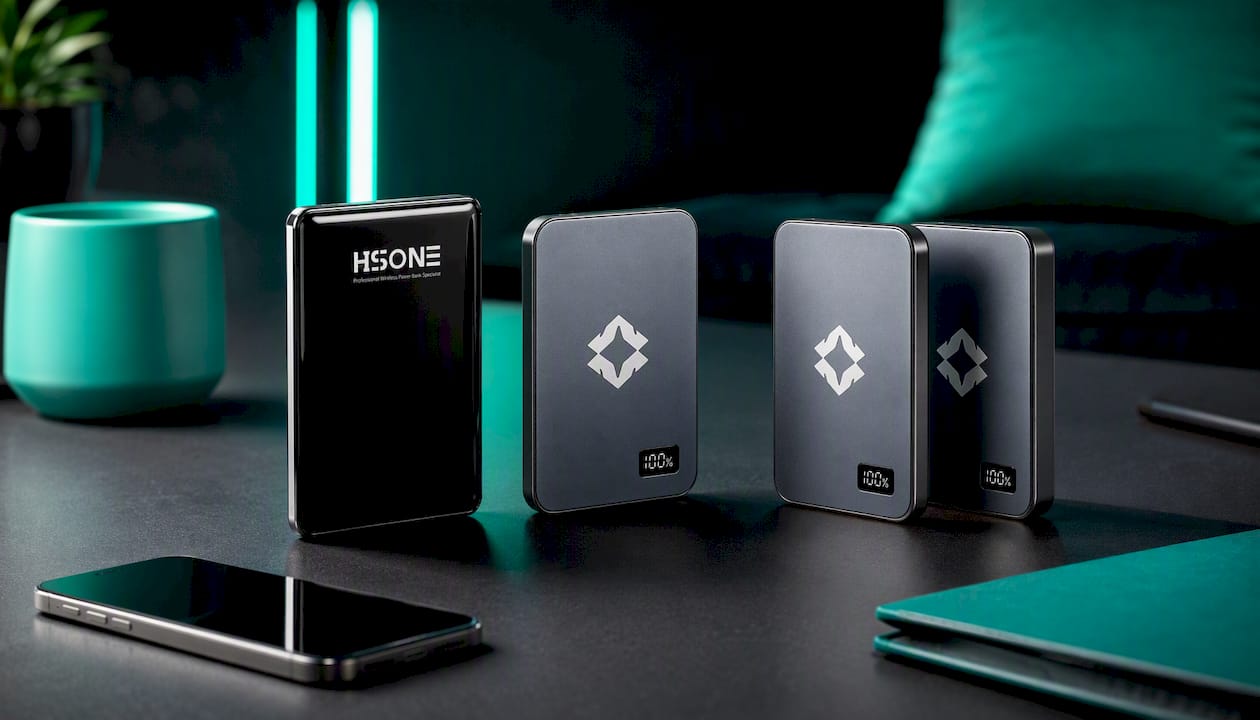
Die Modelle verfügen über Sicherheitsfunktionen, die Schutz vor Überladung, Kurzschluss und Überhitzung bieten, sowie eine Oberfläche, die sauber aussieht. Für vielbeschäftigte Nutzer, die kein Netzteil suchen wollen, ist das ein direkter Weg zu zuverlässiger Energie unterwegs. Der Versand erfolgt aus Deutschland; mehr zu Sicherheit und Herstellerhinweisen finden Sie auf der Produktsicherheitsseite. Schauen Sie im Shop vorbei und finden Sie das passende Modell für Ihren Alltag.
FAQ
Wie schalte ich langsames Laden auf dem iPhone ab?
Gehen Sie zu Einstellungen → Batterie → Batteriezustand und Ladelimit und deaktivieren Sie Optimiertes Laden testweise oder setzen Sie ein höheres Ladelimit.
Was kann ich tun, wenn mein iPhone sehr langsam lädt?
Testen Sie ein USB-C-Netzteil mit mindestens 20 Watt, aktivieren Sie den Flugmodus, reinigen Sie den Anschluss und prüfen Sie den Batteriezustand in den Einstellungen. Eine Powerbank mit 20 Watt USB-C Power Delivery kann unterwegs zusätzlich helfen.
Kann man die Ladegeschwindigkeit beim iPhone einstellen?
Direkt einstellen lässt sich nur das Ladelimit in 5-Prozent-Schritten sowie das Ein- oder Ausschalten von Optimiertem Laden. Die maximale Geschwindigkeit selbst hängt vom verwendeten Netzteil und Kabel ab.